|
Tapurには最初から『規定の応答』という応答メッセージが提供されています。
送信者毎の応答を設定したい場合は、留守番設定を右クリックし、『留守番設定を新規作成』を選択してください。
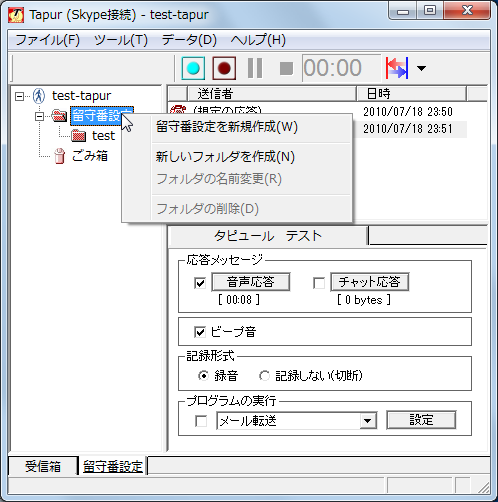
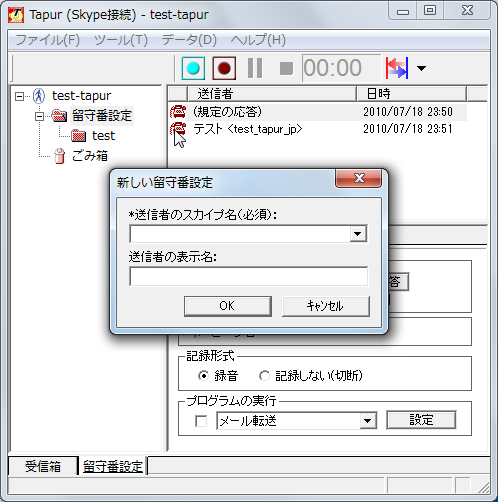
送信者のスカイプ名の設定は、直接入力とスカイプコンタクトリストからコンタクト名を選ぶ二つの方法があります。
新規の応答には『規定の応答』と同じ音声が設定されます。
[応答メッセージの設定]
留守番応答に使用する応答メッセージの設定を行うことができます。
『音声応答』、『チャット応答』を選択し、新しい音声ファイル(WAV形式)、チャットメッセージを登録してください。複数選択することも可能です。 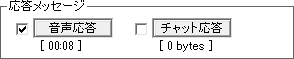 ビーブ音を応答メッセージの後に入れたい場合は、『ビープ音』をチェックしてください。

*旧バージョンの『ビデオ応答』、『静止画応答』はSkype APIの機能制限により廃止となりました。
[留守番中のメッセージ記録形式]
留守番中にかかってきた通話を記録する形式を指定できます。

*旧バージョンの『留守番応答時の録画』はSkype APIの機能制限により廃止となりました。
[留守番設定の操作]
既存の応答設定を右クリックし、選択した応答設定について下記の操作を行うことができます。
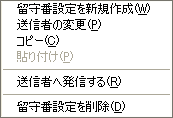
『送信者の変更』:応答設定の内容は変えず、対象とする送信者のみ変更します。
『コピー』『貼り付け』:応答設定を別の送信者名でコピーします。送信者名はコピー元の名称から一時的な名称(xxx_1、等)が作成されますので、コピー後送信者を変更してください。
『送信者へ発信する』:送信者へSkypeコールします。
『留守番設定を削除』:選択した応答設定を削除(『ごみ箱』へ移動)します。
[ごみ箱]
削除された応答設定は、『ごみ箱』に移動します。
『ごみ箱』のデータは、『元に戻す』メニューにより復帰させることができます。
『ごみ箱』からも削除されたデータは、ハードディスクからも完全に削除されるため、復帰させることはできません。 [プログラムの実行] については、[留守番設定-プログラム連携] を参照してください。 ※留守番電話機能の規定の応答ナレーションの著作隣接権は、『ひらきプランニング株式会社』に帰属します。その他、インストーラに含まれる音 声の著作隣接権は『tapur.com』に帰属します。これらの音声はTapurの留守番電話機能以外の目的で使用することはできません。
|